유머
[스압] 똥손도 그대로 따라하는 지슈라 분해/조립 가이드
0. 들어가기에 앞서
지슈라 자가 수리를 도전하는 분들을 위해 분해부터 조립까지 총 22단계의 과정을 상세하게 정리해봤음.
초보자도 사진만 보고 그대로 따라 할 수 있도록 각 부품과 나사 위치에 컬러와 번호를 매겨두었으니,
작업 하기 전 또는 막히는 부분 있으면 참고하기를 바람.
1. 시작 전 준비물
1) 핀셋 : 솔직히 없어도 될 것 같긴 한데, 두 개 정도 부품 분해 조립할 때 필요하긴 했음.
2) 지슈라2/덱스용1.5X30MM 정밀 드라이버 자화기 강화 스페셜 : 손으로 나사 뺄 자신 없으면 무조건 필수.
3) 청소 브러쉬 : 하나 사 놓고 수리 아니어도 키보드 마우스 청소할 때 좀 쓰자. (청소 좀 해라)
4) 바닥에 A3용지 두 장 or A4 네 장 정도 깔아 놓고 작업하면 부품 잃어버릴 일 없음.
+ 필요한 부품 RDA나 알리 가서 사면 됨.
(나는 핵 아재라 알리에서 안 샀음. 책임 소재 명확한 국내 도소매(?) 이용함. 검색하기도 귀찮고...)
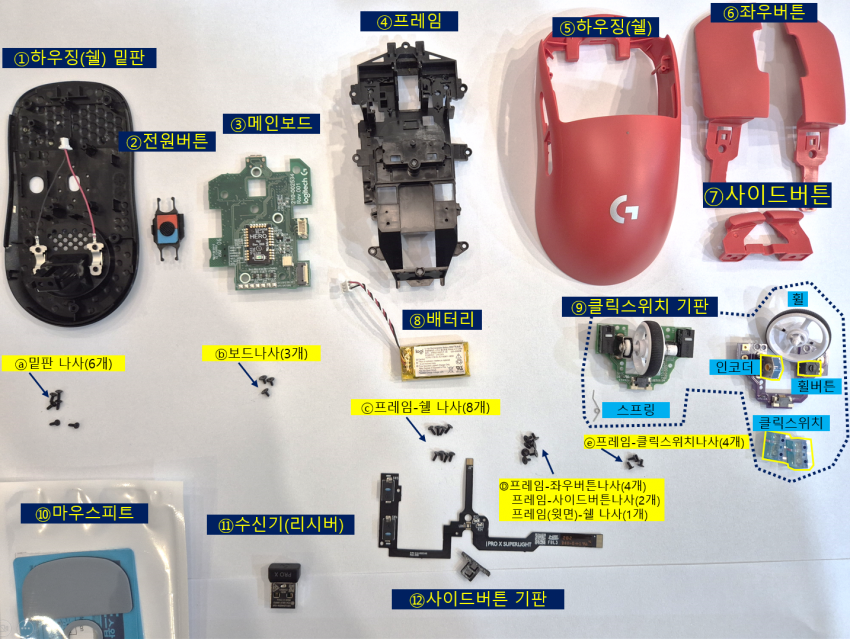
2. 지슈라1 부품 구성품
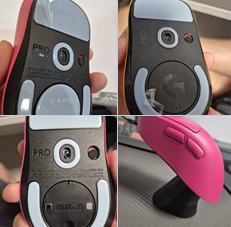
대략 이렇게 됨. 사진 찍으면서 아래 동그란 뚜껑 빼 먹었는데, 뚜껑도 종류가 세 가지나 있음.
1) 피트용 뚜껑
2) 기본 G뚜껑
3) 무선 충전용 뚜껑
4) 하나 더 있긴한데 비싼거, 로지텍 패드쓰면 충전되는 뚜껑 있다는데... 그건 니들이 찾아봐라(알려주면 좋고)
5) 지슈라2덱스는 휠 클릭부 스프링이 없었음. 1만 있나?? 지슈라2는 분해 안 해봐서 모름
※ 판매자가 올려놓은 이름 기준&내맘대로 쓴거라 이름이 틀릴 수가 있다.
※ 알리에서 대충 찾아보니까 메인보드, 렌즈도 팔더라. 근데 나는 납땜 못하니까 거기까진 안해봄.
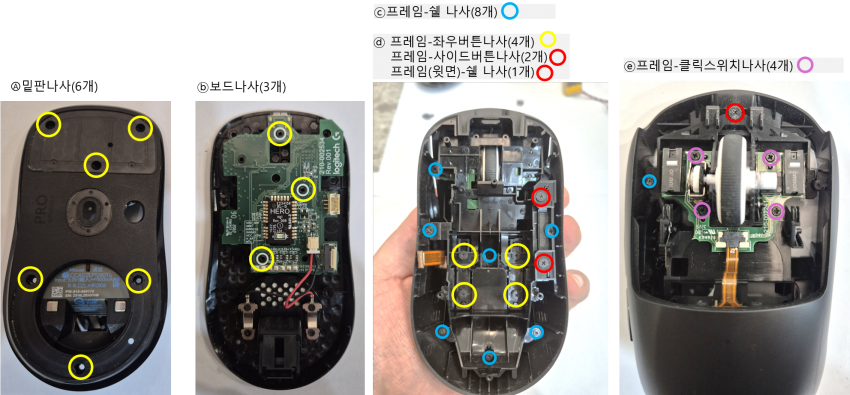
※ 지슈라1 전체 나사 위치 - 분해조립 할 때 참고해.
2. 분해 및 조립 순서 목차
목차만 모아 놨으니 필요한 부분 스킵해서 보도록 해.
1) 밑판 분해
(1) 마우스피트 제거 &밑판 나사(6ea) 제거
(2) 메인보드-사이드버튼기판 연결선 탈거
(3) 배터리 탈거 및 연결선 탈거
(4) 하우징(쉘) 밑판 무선충전단자-메인보드 연결선 제거
(5) 보드나사(3ea) 제거 - 밑판/전원버튼/메인보드 분해
2) 클릭스위치 기판 분해
(6) 좌우버튼 나사(4ea) 제거
(7) 좌우버튼 탈거
(8) 클릭스위치기판-사이드버튼기판 연결선 탈거
(9) 클릭스위치 나사(4ea) 제거
(10) 기존 클릭스위치 기판 떼기
3) 프레임 분해
(11) 프레임-쉘 나사(8ea), 프레임-사이드버튼나사(2ea), 프레임(윗면)-쉘나사(1ea) 제거
(12) 프레임, 하우징(쉘), 사이드버튼 탈거
(13) 사이드버튼 기판 탈거
4) 조립(은 분해의 역순)
(14) 하우징(쉘),전원버튼,메인보드 조립
(15) 사이드 버튼 기판 프레임에 장착
(16) 프레임, 사이드버튼, 하우징(쉘) 장착
(17) 핫스왑 기판 조립(핫스왑,클릭스위치*2,휠인코더,휠버튼, 스프링)
(18) 클릭스위치 기판 장착
(19) 좌우버튼 장착
(20) 배터리 장착
(21) 하우징(쉘) 밑판 윗판 선 연결
(22) 마우스 피트 장착
3. 분해 및 조립 시작
1) 밑판 분해
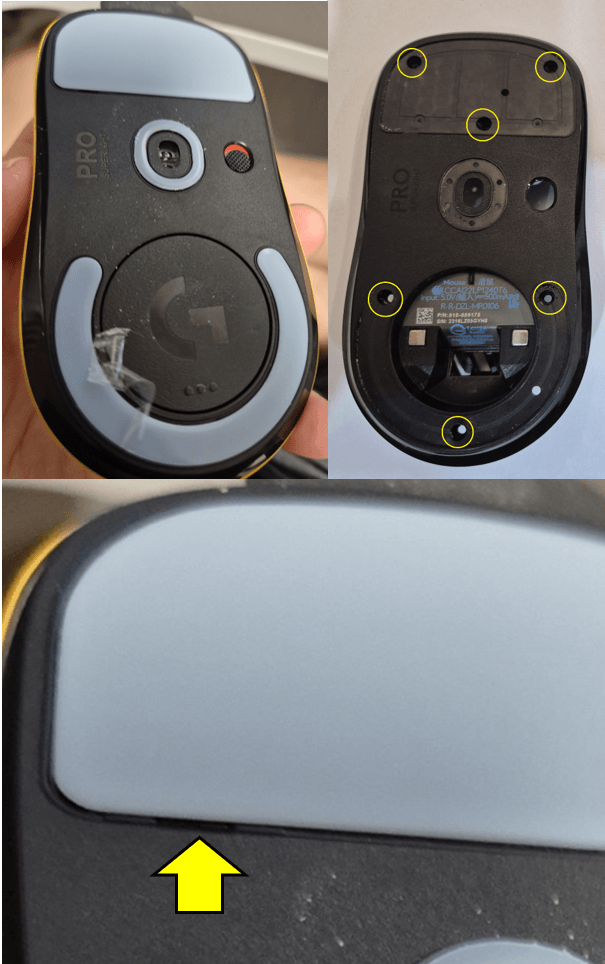
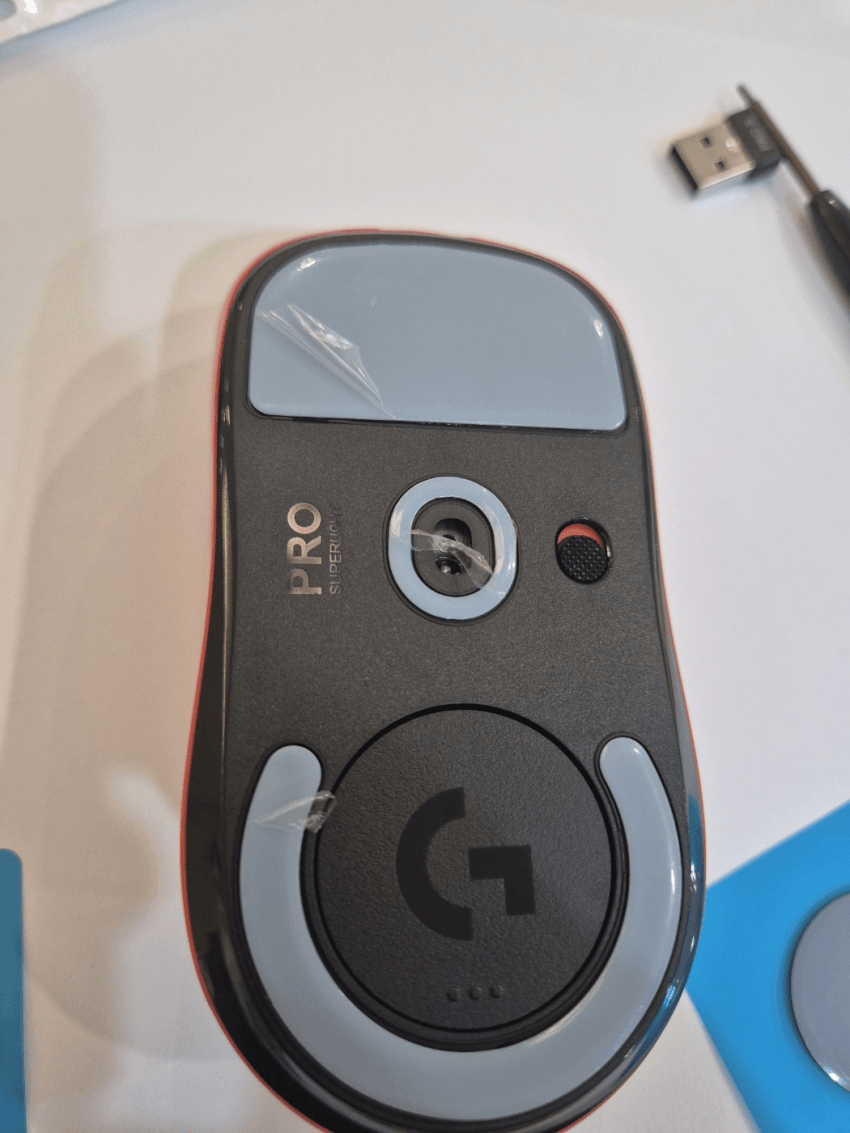
(1) 마우스피트 제거 &밑판 나사(6ea) 제거
기본 마우스 피트는 2겹으로 되어있다. (회색 1겹, 검은색 2겹) 검은색 부분 사진은 못 찍었다.
처음 뗏을 때 나사가 안보일 수 있는데, 한 겹 덜 벗긴 거라 당황 말고 더 벗기자.
드라이기로 조진 다음 떼면 쉽다고 하던데, 나는 그냥 화살표 부분에 손톱 집어넣고 뗏다.
한 두 번 하다 보니 장비 없이도 떼기 쉽더라. 그리고 검은색 피트 끝 부분만 잘 떼만 나머지는 쭉 떼짐.
생각보다 단단히 붙어있으니 참고하삼.
※ 나사 풀고 뚜껑 딸 때 확 열면 기판 연결선 찢어질 수도 있으니 조심히 열어
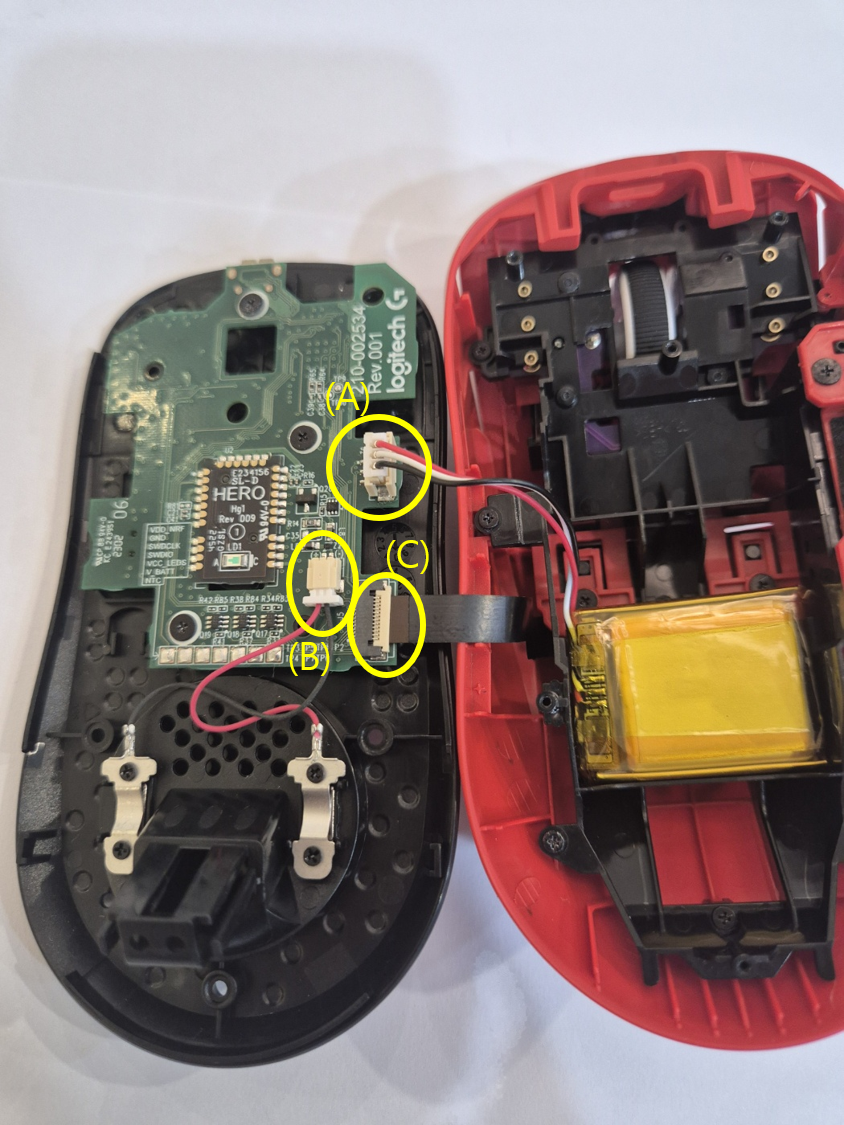
(2) 메인보드-사이드버튼기판 연결선 탈거
(3) 배터리 탈거 및 연결선 탈거
A) 배터리 전원연결부 : 분해조립하면서 고장날까봐 제일 걱정된 부분. 엄청 단단하게 연결되어있음
※ 연결부는 하우징(쉘) 바닥 교체할거 아니면 굳이 안빼도 된다.
※ 더블클릭, 하우징(쉘) 윗판, 휠 등등 고치려면 배터리 무조건 떼야함.
※ 윗 쉘에 붙어있는 배터리는 그냥 힘줘서 떼면 되는데 생각보다 단단하게 붙어있음.
B) 무선충전 전원연결부 : 이건 하부프레임 바꿀꺼 아니면 굳이 안빼도됨. 그리고 잘 빠짐.
C) 사이드 버튼 기판 연결부 : 흰색 부분을 손톱(또는 핀셋)으로 들어올리면 훅 빠짐. 손톱으로 하는데도 크게 무리 없었음.
※ 뚜껑 열 때랑, 오히려 마지막에 조립할 때 파손을 주의해야함. 얇아서 약하더라고.
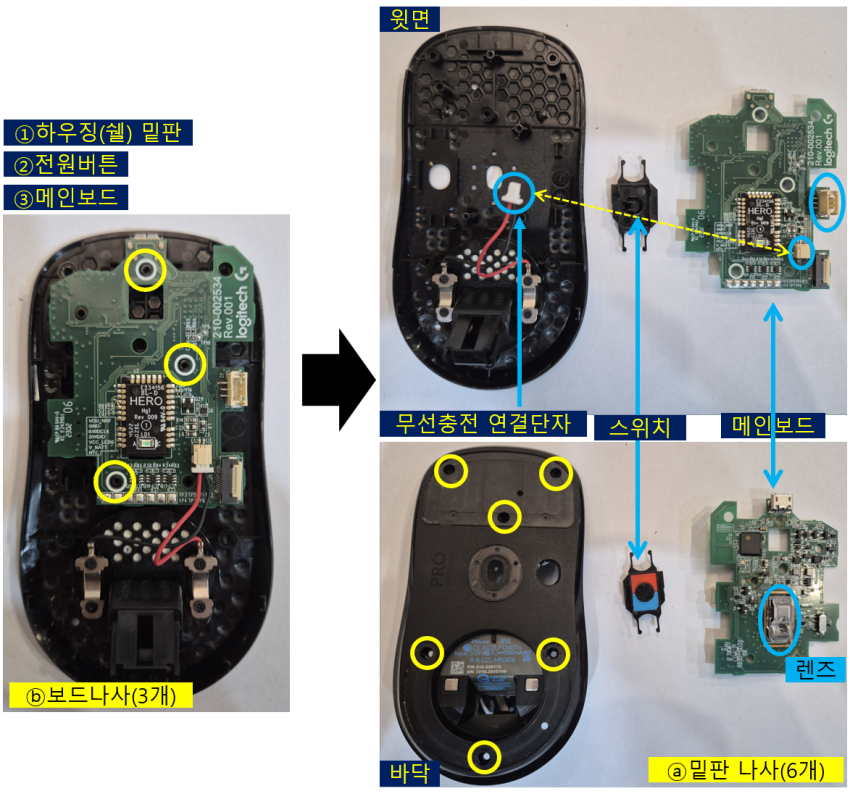
(4) 하우징(쉘) 밑판 무선충전단자-메인보드 연결선 제거
(5) 보드나사(3ea) 제거 - 밑판/전원버튼/메인보드 분해
어쨋든 나는 밑판도 더러워서 바꾸려고 하우징(쉘) 하부도 샀기 때문에 다 분해했음.
보드 나사의 경우 친절하게 나사 체결 부분이 흰색 동그라미로 표시되어있음.
스위치는 파란색이 아래로 가게 조립하면됨.
※ 나사는 조금씩 대가리 크기와 길이가 다르니 구분해서 놓도록 하자.
※ 메인보드랑 렌즈는 알리에서 팔던데.. 나는 안써봐서 모름.
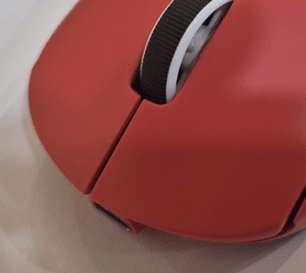
※ 5핀을 C타입으로 바꾸는 금손들도 있던데, 나같은 쪼렙은 다룰 수 없다.
그래서 아래사진과 같은 주둥이 사서 껴놨는데,
사진으론 흉한데, 실착&실사용 해보니 생각보다 흉하진 않더라고. 그리고 틀딱이 초월자정도 찍는데는 무리 없더라.
2) 클릭스위치 기판 분해
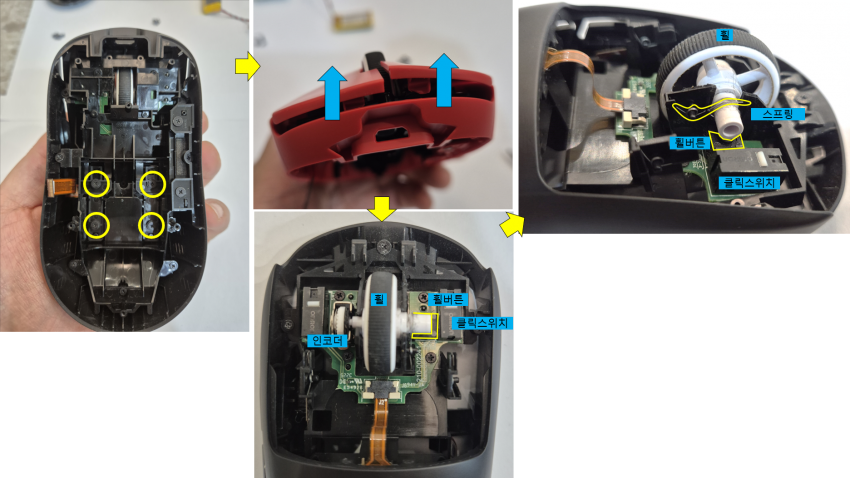
(6) 좌우버튼 나사(4ea) 제거
(7) 좌우버튼 탈거
배터리를 떼어내면, 클릭스위치랑 연결되어있는 4개의 좌우버튼 나사가 보일거임.
해당 나사를 제거한 후, 좌우버튼을 위로 들어올리면 자연스럽게 분해가 가능함.
이제 여기서부터 본격적으로 시작이라고 보면 된다.
(8) 클릭스위치기판-사이드버튼기판 연결선 탈거
(9) 클릭스위치 나사(4ea) 제거
(10) 기존 클릭스위치 기판 떼기
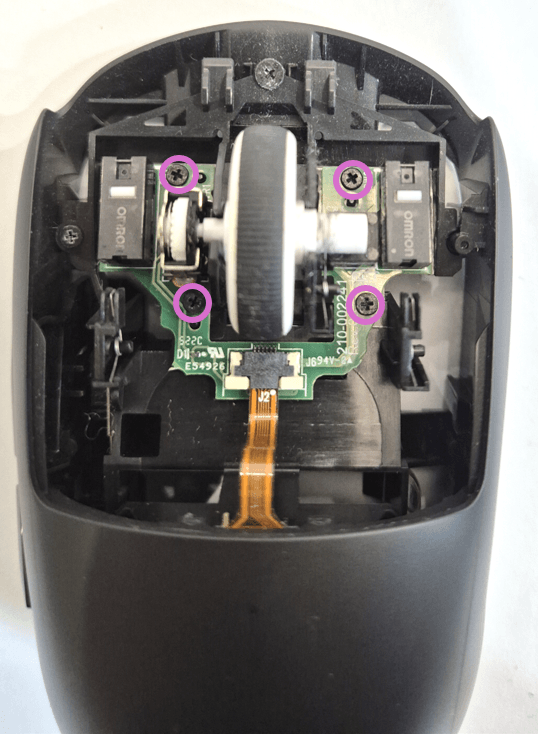
클릭스위치 기판은 위의 보라색 4개 나사 풀면 쉽게 빠진다.
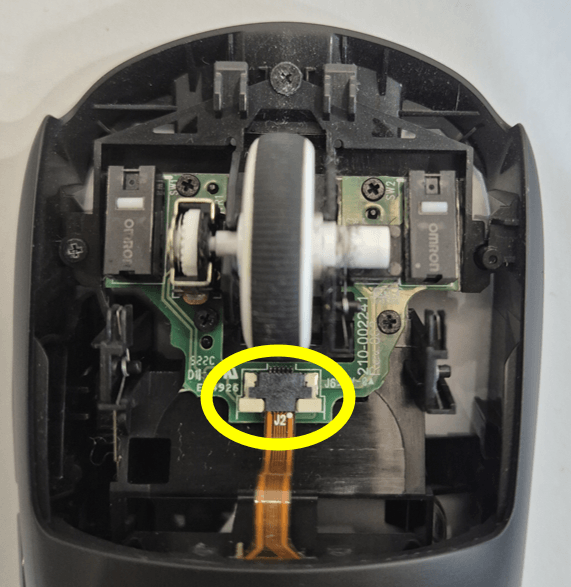
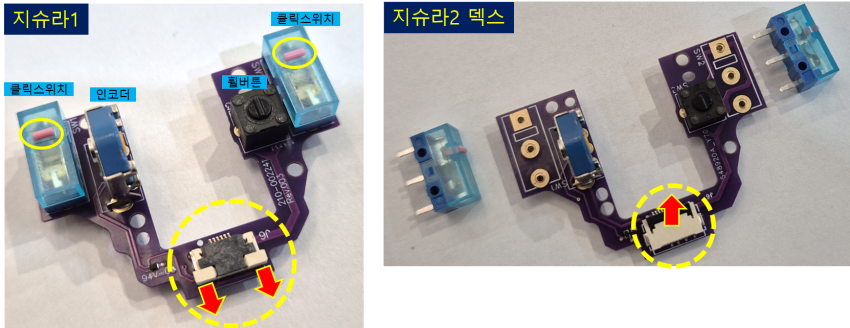
지슈라1의 클릭스위치 기판-사이드기판 연결선 탈거해야하는데,
저 흰색 흰지를 '아래로 당기면' 빠지는 식으로 되어있음.
뭣도 모르고 검은색 들어올리려고 힘주다가 부러지는 대참사 발생할수있으니
지슈라1은 아래로 당겨서, 지슈라2 덱스는 위로 들어올려서 빼자.
아래 사진 첨부했으니 모양보고 실수하지 말자.
3) 프레임 분해
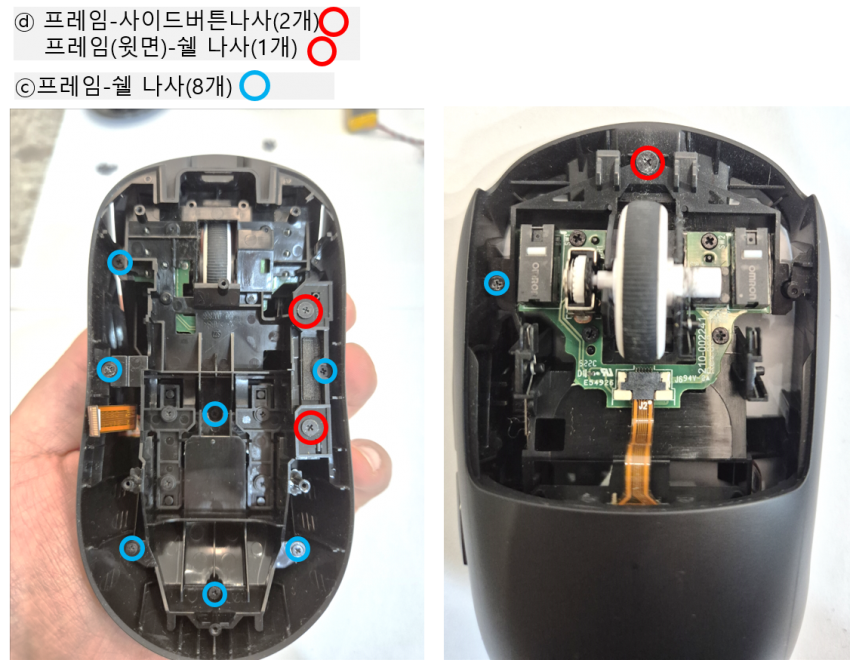
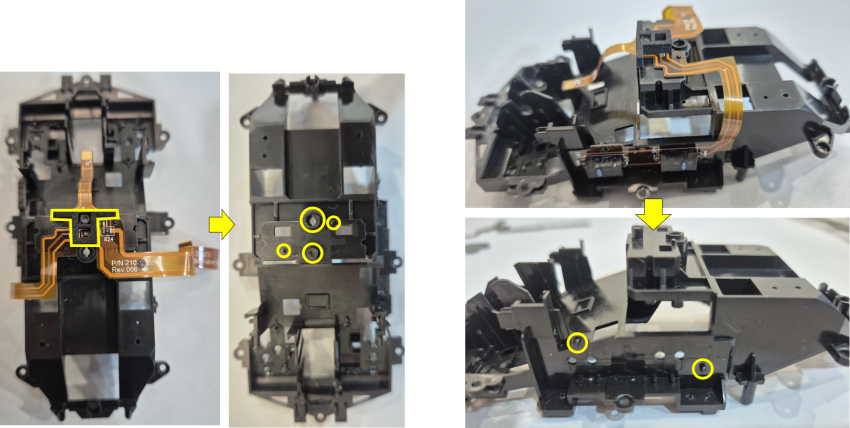
(11) 프레임-쉘 나사(8ea), 프레임-사이드버튼나사(2ea), 프레임(윗면)-쉘나사(1ea) 제거
윗면에는 빨간색 나사, 파란색 나사가 각각 1개씩 들어가고,
밑면에 나머지 나사가 모두 들어간다.
해당 사진 참고하기 바람. 전부 다 빼면 프레임이 빠짐.
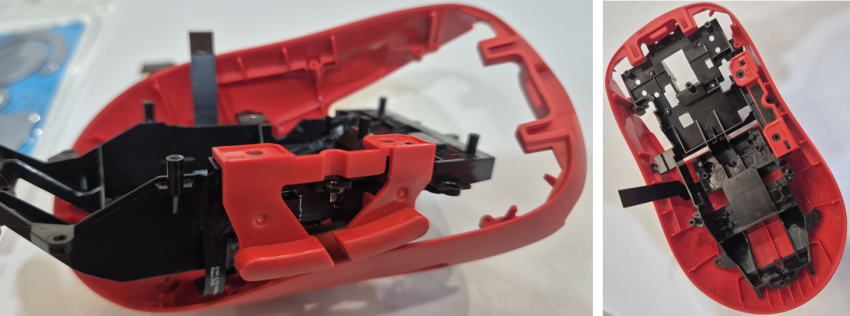
(12) 프레임, 하우징(쉘), 사이드버튼 탈거
(13) 사이드버튼 기판 탈거
나사를 전부 풀면 알아서 사이드 버튼과, 프레임이 자동으로 탈거됨.
여기까지 분해했다는 건 사이드버튼 기판도 갈아 끼우겠다는 거겠지.
사이드버튼기판(이거 내맘대로 이름지은거임) 위에 모자 모양의 조그만 스펀지가 있는데
이건 힘줘서 막떼면 찢어지니까 핀셋으로 조심스레 떼는 걸 추천한다. 밑에 접착성이 남아있어서 한번 떼고 다시 붙여서 쓰는데 문제없음.
사이트 버튼 기판 사제 사면 노란색 동그라미 친 부분 이용해서 접착 위치 잡기 쉬우니까 붙이기도 쉽다.
4) 조립(은 분해의 역순)
조립 하기 전에 알아둘 건, 모든 부품이 잘 장착하면, 굳이 나사 안 껴도 딱 들어맞는다.
뭔가 아귀가 안맞는거 같다? 싶으면 잘 껴보면 됨.
나사위치는 위에 올려두었으니, 종류별로 모아놓은거 위에 가서 나사 위치 보고 끼우기 바람.
(14) 하우징(쉘),전원버튼,메인보드 조립
위에 1)-(5) 사진 참고해라
(15) 사이드 버튼 기판 프레임에 장착
(16) 프레임, 사이드버튼, 하우징(쉘) 장착
일단 프레임과 사이드버튼을 먼저 장착한 후, 하우징(쉘) 위판에 결합하고, 나사를 결합하면 된다.
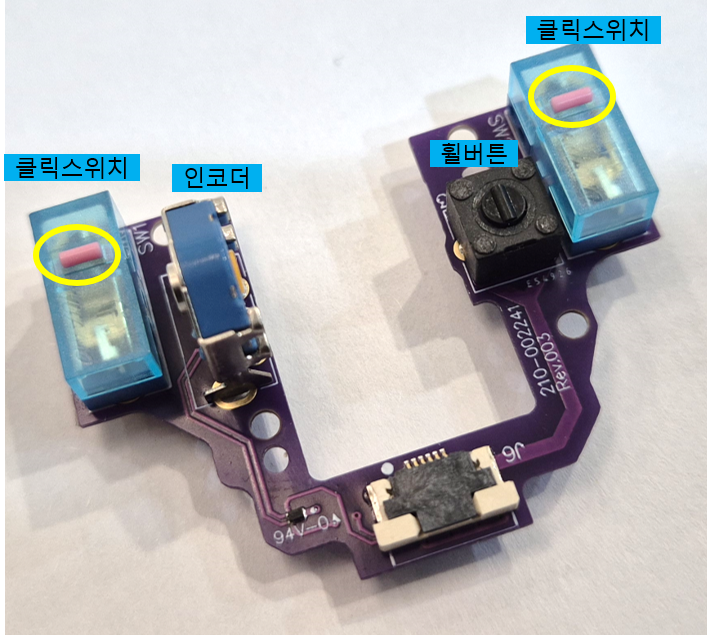
(17) 핫스왑 기판 조립(핫스왑,클릭스위치*2,휠인코더,휠버튼, 스프링)
(18) 클릭스위치 기판 장착
RDA에서 파는 핫스왑중은 종류가 두가지임.
-휠 인코더와 휠 버튼까지 다 핫스왑 풀교체용.
-클릭 스위치만 교체하는 교체용
클릭 스위치는 두 개 사야 하고, 스위치 뭐 살지는 다른 글들 참고하삼.
기판은 끼웠을때 밑에보면 금색 동그란 부분이 프레임 밖으로 잘 삐져나와 있으면 결합 잘한거임.
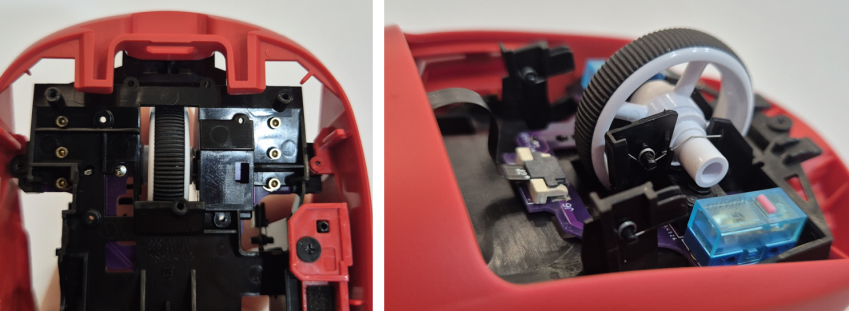
휠 꽂는거야 원숭이도 하는 수준이니까 끼워넣으면되고,
내가 핀셋을 딱 두번 썼는데 저 스프링 끼울때 썼음.
스프링 끼울때 짧은쪽이 먼저 들어가게 비스듬히 집어넣고, 긴부분을 휠에 얹으면 끼우기 편함.
사진 참고해서 저렇게 끼워넣도록 해.
지슈라2 덱스는 저 스프링이 없는거 같더라? 근데 솔직히 저거 없어도 별 문제없는듯?
(19) 좌우버튼 장착
2)-(7) 참고하삼.
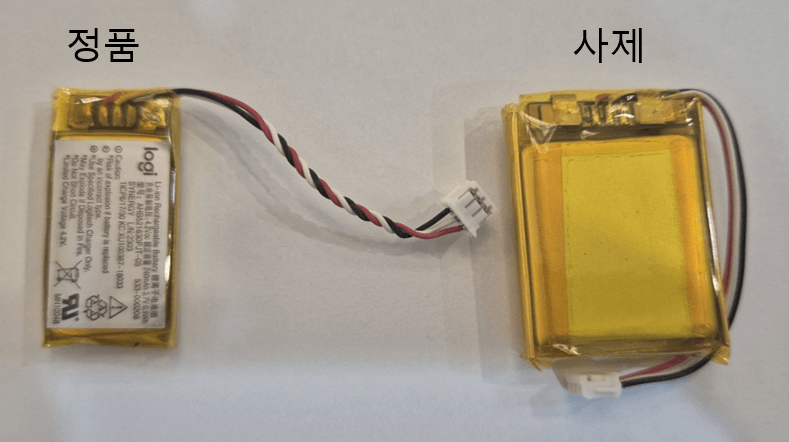
(20) 배터리 장착
1)-(3) 참고하삼. 배터리에 붙어있는 양면테이프 엄청 질겨서 재사용 가능함.
나는 정품떼고(보관) 사제 붙였는데 용량 더 큰걸로 사서 붙임. 물론 무게는 더 늘어남.
(업자말로는 3g정도라는데 손가락으로 들어보면 무게 차이가 느껴짐)
배터리 용량 거거익선이라 생각해서 걍 더 큰거로 샀음.
게임할 때 3g 더 무거워진다고 레디언트 달 거 못달진 않으니까 뭐...
배터리 사면 양면테이프 붙어서 나오니까 따로 안사도된다.
(21) 하우징(쉘) 밑판 윗판 선 연결
1)-(2),(3) 보면됨. 막 가져다 끼면 안되고, 사진 보고 선 색상 잘 보고 맞춰서 끼울 것.
(22) 마우스 피트 부착
잘 맞춰서 붙여라. 참고로 마우스마다 피트가 조금씩 다르니까 잘 보고 사라. 안맞는다
붙이고나서 피트 끝부분을 손톱으로 살살 긁으면 얇은 보호필름 올라온다. 그거 떼고 써라.
※ 발로하는 초월 포티 틀딱 아재가 취미겸 심심해서 부품 사서 직접 해봤음.
※ 지슈라1을 기준으로 작성하였으나, 지슈라2 또는 Dex 수리하는 데도 도움이 될 듯.
※ 나도 처음해봤던거고, 뉴비기준으로 작성하였으니 ㅈ고수들은 알아서 검열바람.
※ 핫스왑 기판과 사제 스위치들은 종류도 많고, 내가 다써본게 아니니 다른 글 보면서 참고했으면 해.
※ 마우스피트는 아티샨 99식, 펄사 주피터 프로 쓰는데, 브레이킹 피트는 갈리는 느낌나서, 그냥 기본 마우스피트가 난 좋더라.
피트 진품 가품이네 염ㅂ 할 정도로 티어가 높진 않아서. 나보다 티어 높다면 손에 맞는 거 잘 찾아봐라.
※ 마우스는 지슈라1(당근에서 2만원 주고 두개삼), 지슈라2(팔았음), 지슈라2dex, 데스에더v3, 데스에더v4,
파이널마우스ULX(팔았음), 펄사꺼 x3 어쩌구 가지고 있다.
나는 오른손잡이용이 좋은데다 지슈스 쓴다고 티어가 더오를거같지 않아서 지슈스 덱스용 나올때나 덱스 살거같아.
그리고 마우스 너무 많아서 더 살 필요가 있을까 싶기도 해.
이거저거 마우스 써보니, 성능은 초월자 일반인이 체감하기에는 무리가 있고, 주사율 올리는게 최고다.
144hz 따위 개나줘버리고 저렴한 300hz 이상 사서 쓰기바람. (조위도 써보고 한성도 써봤다 별차이없다.)
키보드는 래피드는 디폴트고, 우팅, 커세어 한성, 선물받은거, 기타 중국산 래피드 키보드 몇 개 써봤는데
우팅이 좋긴한거같아(80he임). 래피드 능력자체는 많이 차이는 없는거 같은데, 소프트웨어 직관성이나 이런게 넘사긴 하더라.
아 근데 베놈은 안써봤다.(그냥 우팅 사는게 마음 편한 거 같아...)
뭐 어떻게 끝낼까.. 아재가 잡소리가 길었다. 늙어서 그러니 양해 바람. 끝!
출처: 마우스 갤러리 [원본 보기]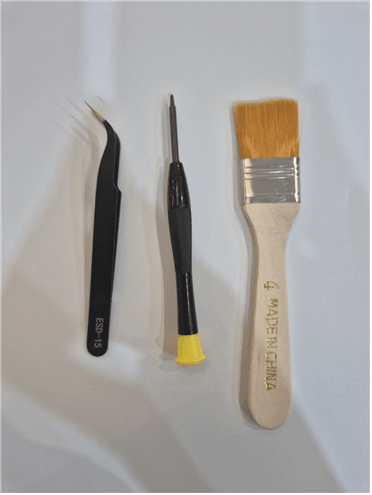

댓글 0
첫 댓글을 남겨보세요.